
机械硬盘初始化方法,详细步骤与注意事项
 道通存储
道通存储机械硬盘初始化的必要性
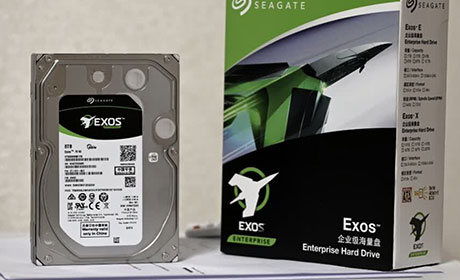
机械硬盘在使用前需完成初始化,主要是因为硬盘出厂时未进行分区和格式化,无法直接存储数据。初始化的核心作用包括:建立存储分区(划分可用空间)、选择文件系统(如NTFS、FAT32)、标记硬盘状态(让系统识别并管理)。对于旧硬盘,初始化还能清除原有数据,避免系统冲突或数据残留问题。
机械硬盘初始化的具体步骤
机械硬盘初始化需在电脑系统中操作,以Windows系统为例,具体步骤如下:
1. 准备工作:确保机械硬盘已正确连接(SATA数据线和电源线插紧),提前备份硬盘内重要数据(初始化会清除所有数据),关闭电脑中可能占用硬盘的程序(如杀毒软件、文件管理器等)。
2. 进入磁盘管理工具:右键点击“此电脑”,选择“管理”,在弹出的计算机管理窗口中找到“磁盘管理”选项(通常在左侧菜单的“存储”分类下),打开后即可看到连接的机械硬盘(可能显示为“未初始化”或“磁盘X(基本)”)。
3. 初始化磁盘:若硬盘显示“未初始化”,右键点击该硬盘(通常标有“未分配”或“未知”),选择“初始化磁盘”。此时需选择分区表类型:MBR(主引导记录)适用于Windows系统且硬盘容量≤2TB,支持传统BIOS启动;GPT(GUID分区表)支持大容量硬盘(>2TB)和UEFI启动,建议根据电脑主板支持和硬盘容量选择(新电脑推荐GPT)。
4. 创建简单卷(分区):初始化完成后,硬盘状态变为“基本”,右键点击“未分配”空间,选择“新建简单卷”,按向导提示设置分区大小(建议按实际需求分配,如100GB、500GB等),选择文件系统(推荐NTFS,兼容Windows且支持大文件;若需跨系统使用,可选FAT32,但容量限制为4GB),分配盘符(系统会自动分配,也可手动选择),点击“完成”,硬盘即可创建分区并格式化完成。
机械硬盘初始化的注意事项
初始化过程中需注意以下细节,避免操作失误:
- 数据备份:初始化会彻底清除硬盘数据,务必提前通过备份工具(如文件复制、云存储)保存重要资料。
- 分区表选择:若电脑为传统BIOS启动,且硬盘容量≤2TB,必须选MBR分区表,否则系统无法识别硬盘;若为UEFI启动且硬盘容量>2TB,需选GPT分区表,否则可能无法引导系统。
- 格式化选项:新建简单卷时,可选择“快速格式化”(速度快,仅删除文件索引,适合确认数据已备份的情况)或“完全格式化”(彻底擦除数据,耗时较长,适合旧硬盘有坏道或需完全清除残留数据的场景)。
- 硬件连接:确保硬盘数据线和电源线接触良好,若接触松动可能导致初始化失败或数据损坏,连接时可尝试重新插拔接口。
机械硬盘初始化是使用前的基础操作,通过本文步骤,用户可安全完成分区创建、文件系统设置等流程。关键在于提前备份数据、正确选择分区表类型,并注意格式化选项的区别。掌握这些要点,机械硬盘即可正常投入使用,为电脑提供稳定的存储支持。