
如何查看Dell服务器硬盘状态?运维常用的3种方法
 道通存储
道通存储最近不少客户都在问同一个问题:2026年3月硬盘价格还在涨,企业怎么低成本做好存储设备监控?作为每天跟服务器打交道的技术人员,我最常被问到的就是Dell服务器硬盘状态的查看方法。今天就结合最新版iDRAC9管理界面,把几种实用技巧掰开揉碎讲清楚。
方法一:iDRAC远程管理卡最省心
现在主流Dell PowerEdge服务器都标配iDRAC企业级远程管理卡。上周帮某医院升级R750服务器时,发现最新固件版本(2026年1月发布)增加了硬盘健康预测功能。具体操作:
1. 浏览器输入iDRAC IP地址登录(默认用户名root/密码calvin)
2. 左侧菜单选择"存储→物理磁盘"
3. 重点看三个指标:
- 黄色感叹号:表示S.M.A.R.T预警
- 红色叉号:已发生物理损坏
- 剩余寿命百分比:企业级SSD会显示具体数值
上周遇到个典型case:某客户的R740xd服务器两块硬盘显示"剩余寿命85%",但日志里出现"Media Error"记录。这种情况虽然没报警,其实已经需要准备热备盘了。
方法二:OpenManage Enterprise批量管理
管理超过20台服务器的客户,建议部署OM Enterprise 4.0。今年新增的"存储仪表盘"功能确实好用:
- 自动生成硬盘故障率统计图表
- 可按批次筛选OEM硬盘(比如某批次的希捷Exos X20)
- 支持设置微信告警推送
上个月某电商平台用这个功能提前3天预测到硬盘故障,避免了618大促期间的宕机。他们的运维主管说,现在每周三上午固定查看"预测性故障分析"报告已经成为例行工作。
方法三:老运维最爱用的命令行
有些老机房网络隔离严格,还得靠命令行。推荐两个2026年依然好用的命令:
1. megacli -PDList -aAll | grep -Ei "state|slot"
2. ssacli ctrl slot=0 pd all show status
最近遇到个有意思的现象:不少客户开始用Python脚本定期抓取这些信息,自动生成《硬盘健康周报》。有个金融客户甚至根据硬盘状态数据,调整了机房空调出风口方向,把硬盘平均温度降低了2℃。
企业级硬盘采购要注意哪些参数?
最近帮客户选型时发现,很多人只看容量和价格。其实2026年的企业级硬盘,这几个参数更重要:
- 年故障率(AFR):目前主流企业盘在0.5%以下
- 每日写入量(DWPD):视频监控项目至少要选3DWPD以上的
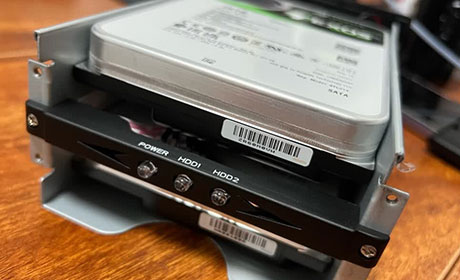
前两天某档案数字化项目,客户为省钱选了消费级SSD,结果三个月就坏了7块盘。后来换成希捷IronWolf Pro,虽然单盘贵了300块钱,但两年保修期内零故障。
服务器硬盘告警后的标准处理流程
看到硬盘报警千万别直接热插拔!规范的处置应该是:
1. 立即备份该盘数据(哪怕RAID有冗余)
2. 检查是否误报(重启iDRAC有时能消除假警报)
3. 确认备件型号(注意固件版本要匹配)
4. 工作日白天更换(夜间值班人员可能不熟悉操作)
上个月有家工厂的服务器凌晨报警,值班人员直接拔盘导致RAID崩溃。后来花了2.7万数据恢复,比硬盘本身贵了十几倍。
这几年硬盘价格波动像过山车,但数据安全从来不能打折。见过太多为省小钱最终花大钱的案例,说到底,选对硬件供应商比砍价更重要。真正靠谱的供应商会帮你盯着硬盘健康状态,提前预警潜在风险,关键时刻能少踩很多坑。最近正在帮几个客户做存储设备健康评估,需要的话可以发份检测清单给你参考。
