
笔记本能装机械硬盘吗,如何正确安装与使用
 道通存储
道通存储笔记本装机械硬盘的可行性分析
可以明确的是,绝大多数笔记本电脑是支持加装机械硬盘的。这主要得益于笔记本设计中通常预留了额外的硬盘位或空间,以满足用户的存储扩展需求。不过,具体是否支持还需结合笔记本的型号和配置来判断,尤其是接口兼容性和空间适配性这两个关键因素。
从接口方面来看,目前主流的笔记本电脑都配备了SATA接口,无论是原有的固态硬盘还是机械硬盘,都使用SATA接口连接主板。机械硬盘的接口类型与固态硬盘一致,因此在接口兼容性上无需担心,只需确认笔记本是否有额外的SATA接口或预留的硬盘位即可。
空间适配性方面,笔记本电脑的硬盘通常采用2.5英寸规格,这与机械硬盘的标准尺寸完全匹配。部分轻薄本可能只预留了一个2.5英寸硬盘位,而一些游戏本或全能本则可能提供两个甚至更多的硬盘位,方便用户同时安装固态硬盘和机械硬盘,实现系统加速与大容量存储的结合。
笔记本加装机械硬盘的详细安装步骤
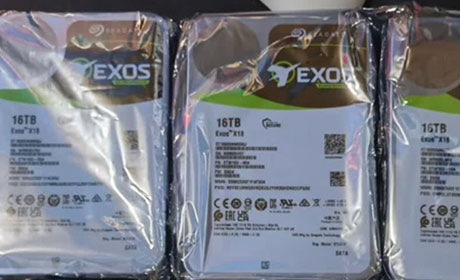
如果确认笔记本支持加装机械硬盘,接下来就需要了解具体的安装步骤。整个过程并不复杂,但需要注意操作细节,避免损坏电脑硬件。准备好所需工具,包括十字螺丝刀(根据笔记本后盖螺丝类型选择)、防静电手环(可选,防止静电损坏硬盘)以及新的机械硬盘。
第一步是断电并拆卸笔记本后盖。关闭电脑电源,拔掉电源适配器,翻转笔记本,找到后盖的固定螺丝。不同型号的笔记本后盖拆卸方式可能不同,有些是卡扣式,有些需要拧下螺丝后才能打开,建议参考笔记本的拆机教程,避免强行拆卸导致损坏。
第二步是安装机械硬盘。找到笔记本预留的硬盘位,通常是在原硬盘附近,若原硬盘是M.2接口的固态硬盘,可能需要将其移至机械硬盘位,而原机械硬盘位则可安装新的机械硬盘。将机械硬盘放入硬盘位,用螺丝固定好,确保硬盘稳固不晃动。
第三步是连接数据线和电源线。机械硬盘需要连接SATA数据线和电源线,将数据线的一端连接到主板上的SATA接口,另一端连接到机械硬盘的SATA接口;电源线则连接到硬盘的电源接口(通常为L型接口)。注意连接时要对准接口,避免用力过猛损坏针脚。
第四步是装回后盖并开机检测。完成硬盘安装后,按照拆卸的相反顺序装回笔记本后盖,拧好螺丝,连接电源并开机。进入系统后,通过“此电脑”或磁盘管理工具,查看新安装的机械硬盘是否被系统识别,若能正常显示,则说明安装成功。
笔记本加装机械硬盘的注意事项
安装完成后,还需注意一些使用细节,以确保机械硬盘的稳定运行和数据安全。是硬盘分区,新安装的机械硬盘需要进行分区格式化后才能使用,建议使用系统自带的磁盘管理工具或第三方分区软件(如DiskGenius)进行操作,合理规划分区大小,避免空间浪费。
是散热问题。机械硬盘运行时会产生一定热量,笔记本内部空间有限,若加装机械硬盘后,需注意运行时的散热。避免长时间高负载使用,同时确保笔记本底部通风良好,防止因散热不佳导致硬盘温度过高,影响使用寿命。
数据备份也很重要。机械硬盘以其大容量和低成本成为扩展存储的选择,但也存在物理损坏风险。建议定期对机械硬盘中的重要数据进行备份,可使用外接硬盘、云存储或本地备份工具,避免因硬盘故障导致数据丢失。
笔记本完全可以加装机械硬盘,只要确认接口和空间适配,按照正确步骤操作即可完成安装。机械硬盘的大容量优势使其成为扩展笔记本存储的理想选择,用户可根据自身需求(如存储大量视频、文件等)决定是否加装。安装时需注意硬盘接口、空间大小,安装后做好分区、散热和数据备份,以确保硬盘稳定运行和数据安全。无论是办公、娱乐还是设计工作,合理利用机械硬盘可以有效提升笔记本的存储能力,让使用体验更加顺畅。