
机械硬盘迁移到固态硬盘,详细步骤与注意事项
 道通存储
道通存储
一、机械硬盘迁移到固态硬盘前的准备工作
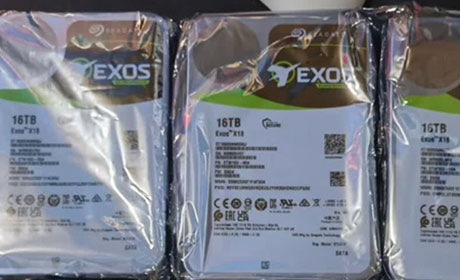
在开始迁移前,需做好充分准备,避免因操作不当导致数据丢失或硬件损坏。是工具准备,需准备硬盘盒或USB转接线(用于外接机械硬盘)、固态硬盘(需确认容量和接口与电脑匹配,如SATA或NVMe),以及专业的硬盘克隆软件(如DiskGenius、Macrium Reflect、Clonezilla等,Windows和Mac系统均有适配工具)。
是数据备份,虽然克隆软件可完整复制数据,但为防止意外,建议提前将机械硬盘中重要文件(如文档、照片、视频等)备份到外部存储设备(移动硬盘、U盘或云端)。若机械硬盘存在坏道,需先使用硬盘检测工具(如HD Tune)扫描坏道,避免克隆时因坏道导致迁移失败。
是硬件检查,确认电脑已关闭并断电,将固态硬盘安装到电脑的硬盘位(笔记本需拆机安装,台式机可通过硬盘支架或SATA接口扩展),同时确保机械硬盘已连接稳定(若为外接,需通过USB线连接并固定好)。
二、机械硬盘迁移到固态硬盘的详细步骤
准备工作完成后,即可开始迁移流程,主要分为分区、克隆、引导修复和系统验证四个步骤。是分区,若固态硬盘容量较小(如256GB),建议先在机械硬盘中划分与固态硬盘容量匹配的分区(如将机械硬盘的C盘(系统盘)和D盘(数据盘)对应迁移到固态硬盘),可使用磁盘管理工具(Windows)或Disk Utility(Mac)进行分区操作,确保分区格式一致(如均为NTFS或APFS)。
接下来是克隆,打开克隆软件后,选择“磁盘克隆”功能,将机械硬盘设为“源磁盘”,固态硬盘设为“目标磁盘”。克隆过程中需注意“扇区对齐”设置(固态硬盘通常需4K对齐,部分软件会自动完成,若手动设置需选择“4K对齐”选项),避免因对齐问题导致固态硬盘性能下降。克隆完成后,软件会提示“克隆成功”,此时固态硬盘已包含机械硬盘的所有数据。
是引导修复,迁移后若直接启动电脑,可能因引导文件仍在机械硬盘导致无法进入系统,需在BIOS中设置固态硬盘为第一启动项(重启电脑时按Del/F2/Delete等键进入BIOS,在Boot选项中调整硬盘启动顺序),或使用克隆软件的“引导修复”功能(如DiskGenius的“重建主引导记录”功能),确保系统从固态硬盘引导。
是系统验证,完成引导修复后,重启电脑进入系统,检查文件是否完整(如打开文档、播放视频),确认系统运行流畅(无卡顿、蓝屏等问题),同时通过“此电脑”查看固态硬盘容量和分区是否正常,若需释放空间,可删除机械硬盘中的分区(需先确认所有数据已迁移,避免误删)。
三、机械硬盘迁移到固态硬盘的注意事项
迁移过程中需注意以下细节,以提高成功率和安全性。克隆前务必检查机械硬盘健康状态,若硬盘存在大量坏道或严重故障,建议先通过数据恢复工具抢救数据,再考虑更换硬盘。固态硬盘虽无需频繁分区和格式化,但首次使用时建议进行“全盘初始化”(需在系统中通过磁盘管理完成),以优化存储性能;迁移后若机械硬盘作为副盘使用,需在“磁盘管理”中为其分配盘符,避免系统识别错误。
若迁移的是系统盘(即C盘),需确保克隆软件支持系统迁移(部分软件仅支持数据盘克隆),或通过“系统备份恢复”功能(如Windows的备份和还原工具)将系统镜像恢复到固态硬盘,再进行后续操作。迁移完成后建议安装固态硬盘厂商提供的优化工具(如三星Magician、Crucial Storage Executive),开启TRIM功能,延长固态硬盘使用寿命。
机械硬盘迁移到固态硬盘是提升电脑性能的简单有效方法,通过本文的准备工作、详细步骤和注意事项,你可以安全完成数据迁移。关键在于提前备份数据、选择合适工具、确保扇区对齐和引导修复,同时注意固态硬盘的日常维护,让你的电脑运行更流畅、稳定。