
机械硬盘转速在哪看,详细位置与查看步骤
 道通存储
道通存储通过系统设备管理器查看:快速便捷的方法
在Windows系统中,用户可以通过设备管理器快速查看机械硬盘的转速信息,这是一种无需额外工具的便捷方法。右键点击桌面“此电脑”图标,选择“管理”选项,打开计算机管理窗口;在左侧导航栏中找到“设备管理器”并点击展开;接着在“磁盘驱动器”类别中,点击展开可看到连接到电脑的硬盘设备,通常会显示硬盘品牌和型号(如“希捷BarraCuda 1TB”)。
找到目标机械硬盘后,右键点击该设备,选择“属性”,在弹出的属性窗口中切换到“详细信息”选项卡,在“属性”下拉菜单中选择“硬件ID”或“设备实例ID”,记录下显示的型号。通过搜索引擎搜索该型号,通常在硬盘品牌官网或可靠的硬件数据库(如鲁大师、中关村在线)中,能找到对应型号的详细参数,其中就包括转速信息(如“7200转/分钟”)。
查看硬盘标签:直观且准确的方法
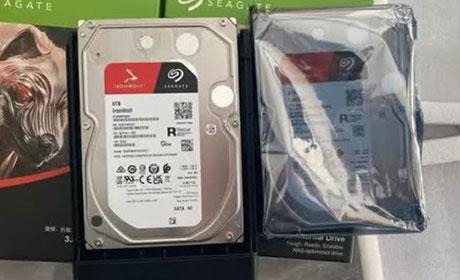
如果机械硬盘仍处于可直接接触的状态(如未安装在硬盘盒或机箱内),查看硬盘外壳上的标签是最直观的方式。大多数机械硬盘(如希捷、西部数据、日立等品牌)的外壳上会有一张纸质或不干胶标签,上面清晰标注了硬盘的关键参数。
标签上通常会包含硬盘型号(如“ST1000DM010”)、容量(如“1TB”)、缓存大小(如“64MB”)、转速(如“7200 RPM”)、接口类型(如“SATA III”)等信息。,希捷的“BarraCuda”系列3.5英寸机械硬盘,常见转速为5400转/分钟或7200转/分钟,而2.5英寸笔记本硬盘多为5400转/分钟。直接在标签上找到“RPM”或“转速”对应的数值,即可快速获取机械硬盘的转速信息。
使用专业工具检测:适合复杂场景的方法
当通过系统设备管理器或硬盘标签无法准确获取转速,或需要同时了解硬盘的健康状态、实际工作转速时,使用专业的硬盘检测工具是更可靠的选择。这类工具能读取硬盘的SMART信息(自监测、分析和报告技术),其中包含转速参数。
常用的专业工具如CrystalDiskInfo、HDD Sentinel、HD Tune等。以CrystalDiskInfo为例,下载并安装后,将机械硬盘连接到电脑(内置硬盘可直接识别,外置硬盘需通过硬盘盒连接),打开软件后在主界面会显示硬盘的基本信息,包括“转速”一项,通常以“X,XXX RPM”的格式呈现。如果是多块硬盘,软件会分别列出每块硬盘的转速,方便用户对比查看。
查看转速时的注意事项:确保信息准确
在查看机械硬盘转速时,需注意区分“最大转速”和“实际工作转速”。硬盘标签或参数中通常标注的是最大转速,而实际工作转速可能受系统负载、接口速度等因素影响,一般会低于最大转速。,标注7200转/分钟的硬盘,在闲置时可能降至5400转/分钟以节省功耗。
不同品牌、型号的机械硬盘转速差异较大,同一品牌下不同系列(如入门级、高性能级)的转速也可能不同。,西部数据的“Black”系列游戏硬盘转速多为7200转/分钟,而“Blue”系列则为5400转/分钟。因此,查看转速时需结合具体型号,避免混淆。
机械硬盘转速的查看方法主要有三种:通过系统设备管理器搜索型号获取、直接查看硬盘标签上的参数,以及使用专业工具读取SMART信息。用户可根据自身需求选择合适的方法,同时注意区分最大转速与实际转速,结合型号信息准确判断。掌握这些方法,就能轻松找到机械硬盘的转速,为存储方案选择和性能优化提供参考。